

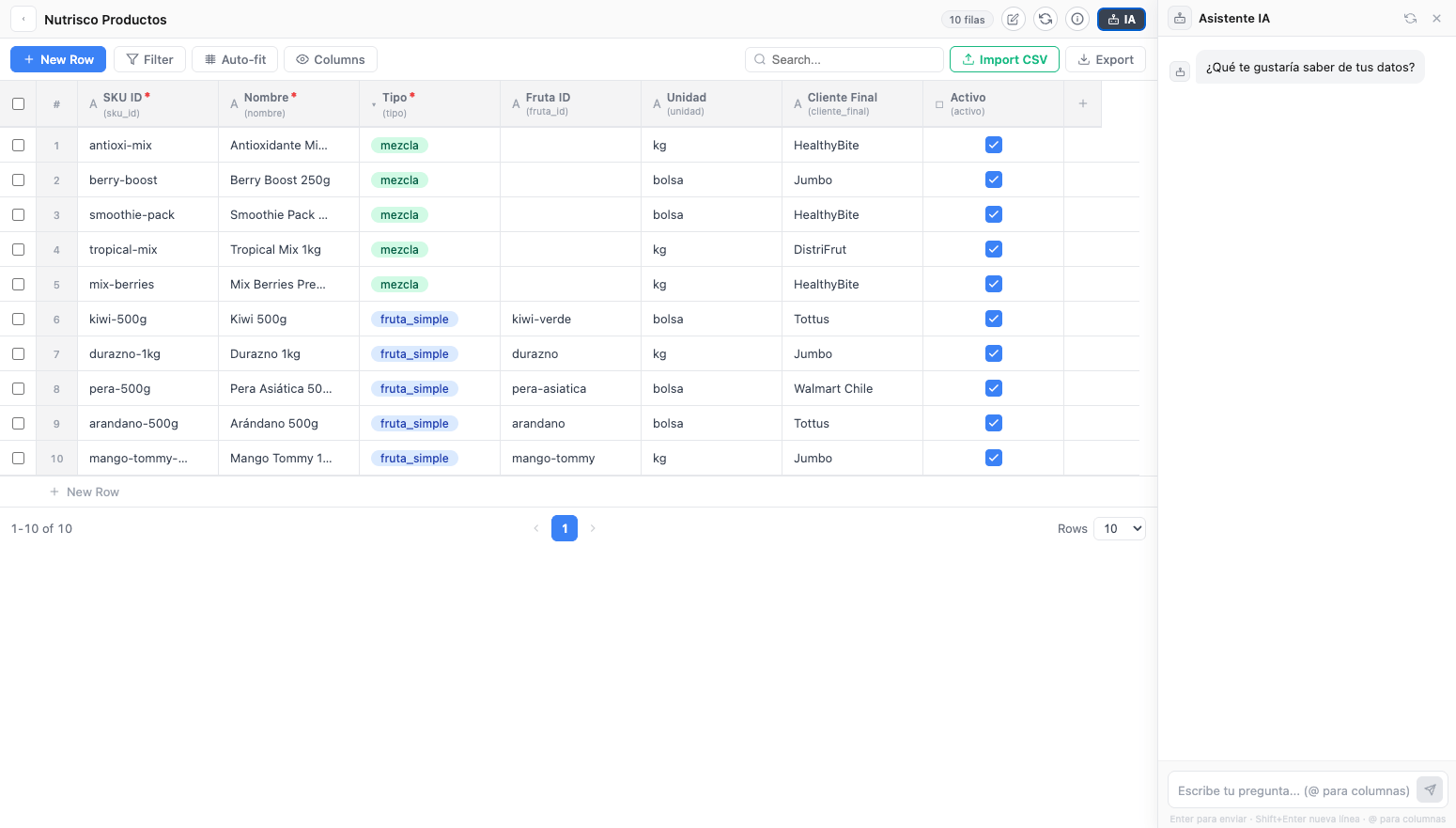
Vocabulario: “Database” es el Build type canónico (App / Agent / Workflow / Database). El editor visual donde la operas se llama Tables — son la misma cosa vista desde dos ángulos: el artefacto y la interfaz.
Crear una Database
1
Abre el editor Tables
Desde el panel de Componentes de un Project → + Nuevo → Database.
2
Define el schema
Click en el botón
+ del encabezado para agregar la primera columna. Ponle nombre, elige el tipo y confirma. La Database se crea en el backend con esa primera columna.3
Agrega más columnas
Repite el paso anterior para cada columna que necesites. También puedes importar todo de una vía CSV.
El nombre interno (
key) se genera automáticamente en snake_case. El nombre visible (label) puedes cambiarlo después sin afectar la integración.Tipos de columna
Sobre tipo select
- Las opciones se definen al crear o editar la columna
- Solo se aceptan valores dentro de las opciones definidas
- El backend valida automáticamente al insertar o actualizar filas
Importar desde CSV
1
Click en Import CSV
En la toolbar. Si la Database está vacía, también aparece “Crear desde CSV” en el estado vacío.
2
Nombra la Database
Solo al crear una Database nueva: ingresa nombre y una descripción opcional.
3
Sube el archivo
Arrastra el CSV o haz click para seleccionar. Soporta delimitadores
, y ;, con o sin comillas. El archivo se procesa en tu navegador, no se sube al backend hasta confirmar.4
Revisa las columnas detectadas
El sistema detecta automáticamente el tipo de cada columna. Puedes corregir cualquier tipo antes de confirmar. Se muestra una preview con las primeras 5 filas.
5
Confirma
Se crea la Database y se cargan todas las filas en bulk.
Detección automática de tipos
Trabajar con filas
Agregar fila
Click en + New Row en la toolbar. Se abre un modal con todos los campos. Completa y confirma.Editar celda
Click directo en cualquier celda. La celda entra en modo edición según el tipo (input, dropdown, toggle, date picker). Confirma conEnter o haciendo click fuera.
Eliminar filas
Selección múltiple
Activa los checkboxes de la columna izquierda para seleccionar varias filas. El checkbox del encabezado selecciona todas las filas visibles de una vez. Úsalo para eliminar en lote o accionar sobre el conjunto seleccionado.Trabajar con columnas
Agregar columna
Click en+ al final del encabezado. Completa nombre, tipo y opciones (para select).
Redimensionar
Arrastra el borde derecho del encabezado de cualquier columna.Reordenar
Arrastra el encabezado a la posición deseada.Ocultar/mostrar
Click en Columns en la toolbar y activa/desactiva cada columna. Las ocultas no se eliminan, solo se esconden visualmente.Editar nombre o descripción de la Database
Click en el icono de lápiz (✏️) en la barra superior, modifica el nombre o la descripción y confirma.Búsqueda, filtros y orden
Búsqueda global
Campo Search… en la toolbar. Opera sobre todas las columnas visibles simultáneamente. Instantánea, sin llamadas al backend.Filtros avanzados
Click en Filter → agrega condiciones con+. Para cada condición elige columna y operador:
Ordenamiento
Click en el encabezado de cualquier columna. Cicla entre ascendente → descendente → sin orden. También puedes definir un orden por defecto con los propsdefaultSortColumn y defaultSortDirection.
Asistente IA
El asistente IA tiene acceso al schema y a una muestra de hasta 20 filas reales. Puedes preguntarle sobre tus datos sin escribir SQL ni fórmulas.
Cómo abrirlo
Click en IA en la barra superior derecha. El panel ocupa 320px a la derecha y la tabla se reacomoda automáticamente (funciona tanto en paginación como en scroll infinito).Qué puede hacer
Pregúntale cosas como:Reset del chat
Click en el icono de reinicio dentro del panel para borrar el historial. La conversación vive solo en memoria mientras tienes la Database abierta.Exportar a CSV
Click en Export en la toolbar. Se descarga un CSV con:- Los datos visibles actualmente (respetando filtros y orden activos)
- Las columnas en el orden actual (excluyendo las ocultas)
Paginación vs Scroll infinito
Configuración de paginación
En modo paginación, deja que el contenedor crezca con el contenido (sin altura fija). En scroll infinito, el componente usa altura fija y scrollea por dentro.
Personalización visual
Los colores y tamaños del editor son configurables desde el panel de la App:Conectar con Apps y Workflows
Las Databases son first-class citizens del workspace. Cualquier App o Workflow puede leer y escribir.Conectar a una App
Desde el tab Datos del App Builder, selecciona tu Database y mapea columnas. La App deja de usar datos mock.
Trigger de Workflow
Configura un Workflow para que se dispare cuando una fila cambie, se agregue o se elimine.
Preguntas frecuentes
¿Hay límite de filas por Database?
¿Hay límite de filas por Database?
No hay límite duro. Con scroll infinito (virtual scroll), el editor maneja 50,000+ filas sin degradación, porque solo renderiza las filas visibles más un buffer. La importación CSV está capada en 10,000 filas por archivo. Para datasets de millones de filas, escribe a soporte para discutir opciones.
¿Puedo restaurar una fila eliminada?
¿Puedo restaurar una fila eliminada?
No. La eliminación es irreversible. Si necesitas auditoría, considera agregar una columna
estado con un valor archivado en vez de eliminar.¿Cómo agrego columnas a una Database que ya tiene datos?
¿Cómo agrego columnas a una Database que ya tiene datos?
Usa el botón
+ del encabezado. El schema se migra automáticamente y las filas existentes quedan sin valor en la nueva columna (aparecen como null).¿Qué pasa si cambio el tipo de una columna que ya tiene datos?
¿Qué pasa si cambio el tipo de una columna que ya tiene datos?
El sistema intenta convertir los valores existentes al nuevo tipo. Si un valor no se puede convertir, queda como
null y se te notifica antes de confirmar.¿Las Databases tienen historial de cambios?
¿Las Databases tienen historial de cambios?
No en el editor visual. Si necesitas auditoría, configura un Workflow con trigger en
rowAdd/cellChange que guarde el cambio en otra Database de historial.