

Interfaz
La pantalla está dividida en dos columnas redimensionables: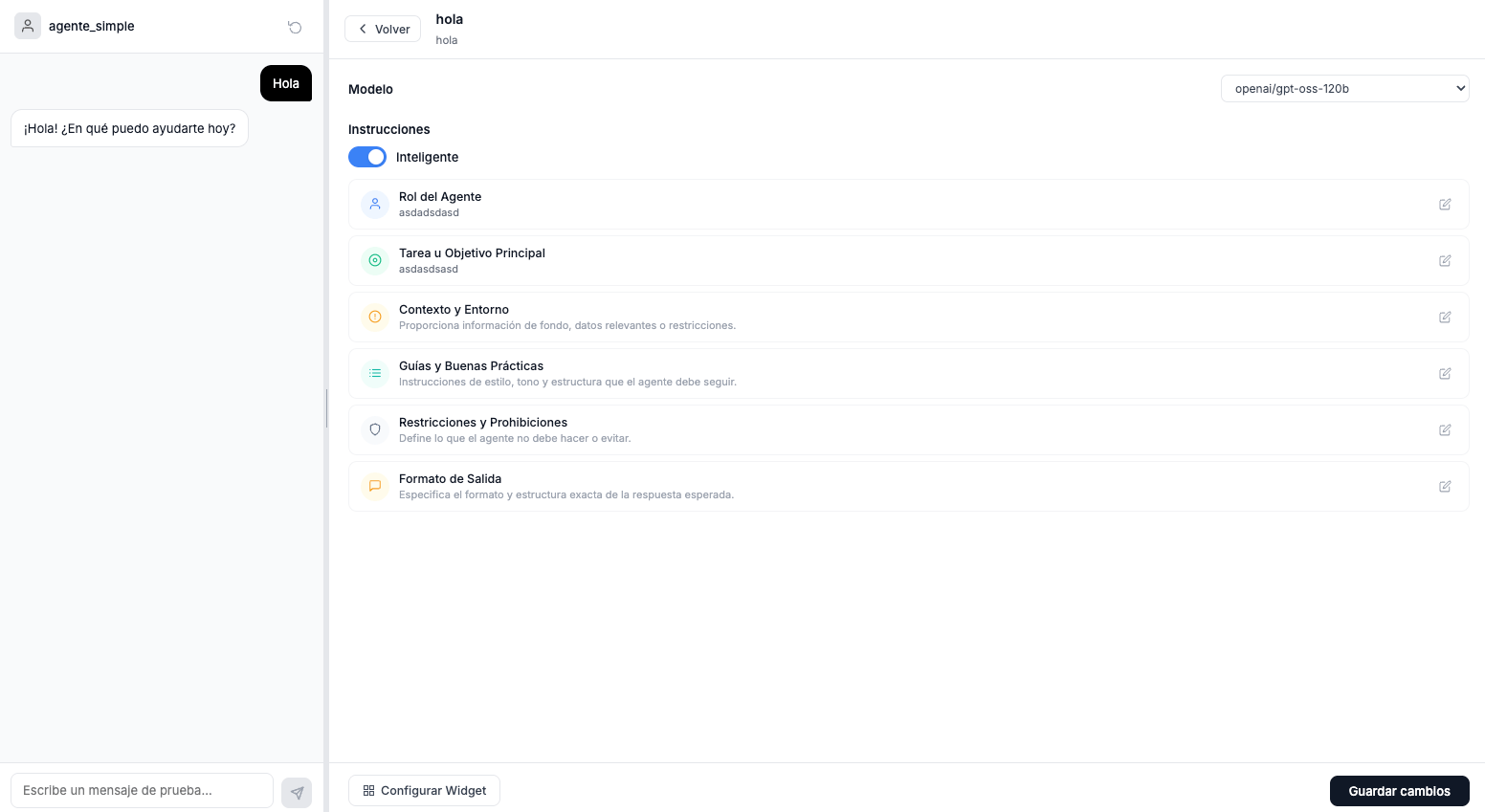
- Izquierda — Chat para probar el agente con la configuración actual (no necesitas guardar primero).
- Derecha — Donde defines identidad, instrucciones y modelo.
Crear un agente
1
Abre Agents
Desde el panel de Componentes de un proyecto → + Nuevo → Agent.
2
Nombra el agente
En el campo de la parte superior. Es obligatorio para guardar.
3
Agrega una descripción (opcional)
Una nota breve sobre para qué sirve el agente.
4
Define las instrucciones
Elige modo Inteligente o Manual (ver siguiente sección).
5
Selecciona el modelo
Default recomendado para la mayoría de casos.
6
Click en Crear agente
El agente queda guardado y listo para publicar como widget.
Instrucciones — Modo Inteligente
Divide el prompt en 6 campos estructurados para evitar prompts monolíticos difíciles de mantener:Editar un campo
Click en el icono de lápiz a la derecha del campo. Se despliega un textarea. Click en el icono de colapsar para cerrarlo.Cada campo muestra una preview truncada del contenido cuando está colapsado.
Instrucciones — Modo Manual
Textarea libre donde escribes el prompt completo. Útil cuando ya tienes un prompt afinado que quieres pegar directo.Transiciones entre modos
Chat de prueba
La columna izquierda incluye un chat que envía mensajes al modelo con el prompt actual — incluso si no guardaste.Cómo usarlo
1
Escribe tu mensaje
En el campo de texto inferior.
2
Envía
Presiona
Enter o el botón de enviar.3
Itera
Modifica el prompt en la columna derecha y prueba inmediatamente sin guardar.
Controles
- Botón de reiniciar en el header del chat: borra toda la conversación y empieza de cero
- El historial se incluye en cada petición, manteniendo contexto
Seleccionar el modelo
En la sección Modelo de la columna derecha eliges qué modelo de IA usa el agente:Default recomendado para la mayoría de casos. Escribe a soporte si necesitas un modelo específico que no aparece en el selector.
Publicar como widget
Una vez guardado el agente, puedes publicarlo como widget de chat embebible en cualquier sitio web (Webflow, Framer, WordPress, custom HTML, etc.).Abrir la configuración del widget
Click en Configurar Widget en el footer de la columna de configuración. Se abre un modal con dos paneles: Configuración (izquierda) y Preview (derecha). La preview se actualiza en tiempo real con cada cambio.Secciones de configuración
Webhook
Webhook
URL del agente en el backend, pre-llenada automáticamente. No necesitas editarla. Formato:
https://backend.../chat/{public_id}.Marca
Marca
Personaliza visualmente el widget:
- Título — texto en la cabecera del chat
- URL del Logo — imagen de tu marca
- Ancho / Alto del Logo — en CSS (
120px,35px) - Texto de Bienvenida — título de la pantalla inicial
- Tiempo de Respuesta — subtítulo (ej. “Respondemos siempre”)
- Placeholder del Input — texto guía del campo de mensaje
- Texto de botones — Enviar, Cargando, Error, Nueva Conversación
Mensajes
Mensajes
- Mensaje Inicial — lo que el agente envía al abrir el chat por primera vez
- Mensaje Proactivo — burbuja flotante antes de abrir el chat, posicionable arriba o al lado del botón
Estilo
Estilo
- Posición del Widget — derecha o izquierda
- Distancia desde el fondo — en CSS (ej.
20px) - Colores — primario, secundario, fondo, fuente (selector visual + hex)
Markdown
Markdown
Activa renderizado de Markdown en las respuestas del agente: negrita, listas,
código, etc.Obtener el código
1
Ajusta la configuración
Hasta que la preview lateral se vea como quieres.
2
Copia el snippet
Click en Copiar Código.
3
Guarda la configuración
Click en Guardar para conservar los ajustes del widget.
4
Pega antes del </body>
En tu sitio web. El widget aparece como burbuja flotante.
Estructura del snippet
Editar un agente existente
Abrir un agente carga automáticamente su configuración. El botón de guardado cambia a Guardar cambios y solo se actualizan los campos que modificaste (título, descripción, prompt).Estados del botón Guardar
Si ocurre un error, se muestra el mensaje en rojo junto al botón.
Si la URL de la página incluye
?project=N, el agente recién creado se asocia automáticamente a ese proyecto.Créditos
Los créditos se consumen al crear un agente y cada vez que un usuario interactúa con el widget publicado. Las pruebas en el chat interno y las ediciones del agente no consumen créditos, así que puedes iterar las instrucciones libremente.Casos de uso comunes
Soporte automatizado
Embebe el widget en tu sitio para responder preguntas frecuentes 24/7.
Calificador de leads
Configura el agente para hacer preguntas que califiquen leads antes de agendar.
Asistente interno
Publica el widget en herramientas internas para que el equipo consulte procesos.
Onboarding de usuarios
Guía paso a paso a los usuarios nuevos en tu producto.
Preguntas frecuentes
¿Qué modelos puedo usar?
¿Qué modelos puedo usar?
El selector incluye Llama 3.3 Nemotron Super 49B, GPT OSS 120B y Gemini 3 Flash, según tu plan. Escribe a soporte si necesitas un modelo específico.
¿Puedo conectar el agente a una Database del workspace?
¿Puedo conectar el agente a una Database del workspace?
En esta versión el agente responde solo con el contexto del prompt. Para que use datos en vivo, configura un workflow que llame al agente con el contexto correcto y embebe el chat conectado a ese workflow.
¿El widget usa mi última edición?
¿El widget usa mi última edición?
El widget publicado usa el prompt guardado en el backend, no el del editor. Guarda siempre antes de publicar para que reflejen lo mismo.
¿Cuánto tiempo se guarda el historial de chat?
¿Cuánto tiempo se guarda el historial de chat?
El historial se mantiene durante la sesión del navegador del usuario. No se persiste entre sesiones a menos que configures el storage manualmente.
¿Funciona el widget en mobile?
¿Funciona el widget en mobile?
Sí. El widget es responsive por default. En pantallas pequeñas se abre en pantalla completa.
¿Puedo customizar más el widget?
¿Puedo customizar más el widget?
Todos los textos, colores y mensajes son configurables desde el modal. Para customizaciones más profundas (CSS custom, eventos JS), escribe a soporte.