> ## Documentation Index
> Fetch the complete documentation index at: https://docs.puente.xyz/llms.txt
> Use this file to discover all available pages before exploring further.
# Agents
> Crea agentes IA conversacionales con prompt personalizado y publícalos como widget embebible en cualquier sitio web.
**Agents** te permite crear agentes de IA conversacionales con un prompt personalizado, probarlos en tiempo real y publicarlos como un widget de chat embebible en cualquier sitio web.
## Interfaz
La pantalla está dividida en dos columnas redimensionables:
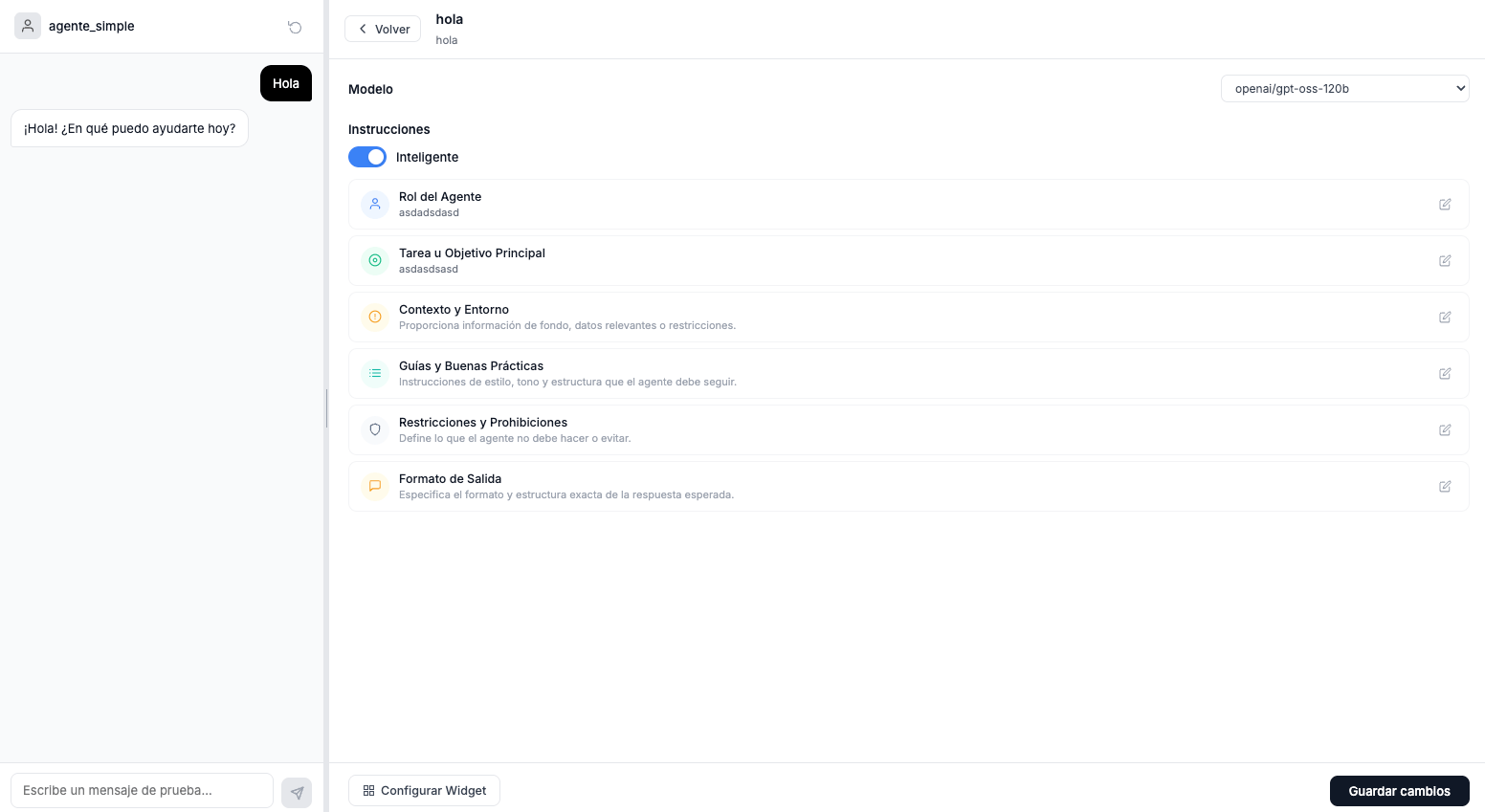 * **Izquierda** — Chat para probar el agente con la configuración actual (no necesitas guardar primero).
* **Derecha** — Donde defines identidad, instrucciones y modelo.
Arrastra el divisor entre columnas para ajustar el espacio (mínimo 200px, máximo 600px).
***
## Crear un agente
Desde el panel de Componentes de un proyecto → **+ Nuevo** → **Agent**.
En el campo de la parte superior. Es obligatorio para guardar.
Una nota breve sobre para qué sirve el agente.
Elige modo **Inteligente** o **Manual** (ver siguiente sección).
Default recomendado para la mayoría de casos.
El agente queda guardado y listo para publicar como widget.
El nombre del agente es obligatorio. Si intentas guardar sin él, el campo se resaltará en rojo.
***
## Instrucciones — Modo Inteligente
Divide el prompt en **6 campos estructurados** para evitar prompts monolíticos difíciles de mantener:
| Campo | Para qué sirve | Ejemplo |
| --------------------------------- | ------------------------------------------- | ------------------------------------------------------- |
| **Rol del Agente** | Quién es el agente, perfil y estilo | "Eres un asistente de ventas experto en SaaS" |
| **Tarea u Objetivo** | Qué debe lograr en cada interacción | "Tu tarea es calificar leads y agendar demos" |
| **Contexto y Entorno** | Info de fondo: empresa, producto, audiencia | "Trabajas para Puente OS, plataforma de automatización" |
| **Guías y Buenas Prácticas** | Tono, estilo, estructura | "Sé conciso. Usa listas cuando sea apropiado" |
| **Restricciones y Prohibiciones** | Lo que NO debe hacer | "No inventes precios. No hagas promesas sin confirmar" |
| **Formato de Salida** | Cómo estructurar respuestas | "Siempre termina con una pregunta de seguimiento" |
### Editar un campo
Click en el icono de lápiz a la derecha del campo. Se despliega un textarea. Click en el icono de colapsar para cerrarlo.
Cada campo muestra una preview truncada del contenido cuando está colapsado.
***
## Instrucciones — Modo Manual
Textarea libre donde escribes el prompt completo. Útil cuando ya tienes un prompt afinado que quieres pegar directo.
### Transiciones entre modos
| Dirección | Qué pasa |
| ------------------------ | -------------------------------------------------------------------------------------------------------------------- |
| **Inteligente → Manual** | Los 6 campos se compilan en un prompt con etiquetas `[ROLE]`, `[TASK]`, etc. y se cargan en el textarea |
| **Manual → Inteligente** | El sistema intenta parsear las etiquetas `[TAG]` y distribuirlas. Si no hay etiquetas, todo va al campo **Contexto** |
Cambiar de modo no borra tu trabajo. Siempre hay una conversión automática.
***
## Chat de prueba
La columna izquierda incluye un chat que envía mensajes al modelo con el prompt actual — **incluso si no guardaste**.
### Cómo usarlo
En el campo de texto inferior.
Presiona `Enter` o el botón de enviar.
Modifica el prompt en la columna derecha y prueba inmediatamente sin guardar.
### Controles
* **Botón de reiniciar** en el header del chat: borra toda la conversación y empieza de cero
* El historial se incluye en cada petición, manteniendo contexto
El chat de prueba usa el prompt **actual** del editor. El widget publicado usa el prompt **guardado**. Guarda antes de publicar para que ambos coincidan.
***
## Seleccionar el modelo
En la sección **Modelo** de la columna derecha eliges qué modelo de IA usa el agente:
| Modelo | Cuándo usarlo |
| -------------------------------- | ------------------------------------------------- |
| **Llama 3.3 Nemotron Super 49B** | Alta capacidad, recomendado para tareas complejas |
| **GPT OSS 120B** | Modelo grande de OpenAI |
| **Gemini 3 Flash** | Rápido y eficiente para respuestas ágiles |
Default recomendado para la mayoría de casos. Escribe a soporte si necesitas un modelo específico que no aparece en el selector.
***
## Publicar como widget
Una vez guardado el agente, puedes publicarlo como **widget de chat embebible** en cualquier sitio web (Webflow, Framer, WordPress, custom HTML, etc.).
### Abrir la configuración del widget
Click en **Configurar Widget** en el footer de la columna de configuración.
Se abre un modal con dos paneles: **Configuración** (izquierda) y **Preview** (derecha). La preview se actualiza en tiempo real con cada cambio.
***
### Secciones de configuración
URL del agente en el backend, pre-llenada automáticamente. No necesitas editarla. Formato: `https://backend.../chat/{public_id}`.
Personaliza visualmente el widget:
* **Título** — texto en la cabecera del chat
* **URL del Logo** — imagen de tu marca
* **Ancho / Alto del Logo** — en CSS (`120px`, `35px`)
* **Texto de Bienvenida** — título de la pantalla inicial
* **Tiempo de Respuesta** — subtítulo (ej. "Respondemos siempre")
* **Placeholder del Input** — texto guía del campo de mensaje
* **Texto de botones** — Enviar, Cargando, Error, Nueva Conversación
* **Mensaje Inicial** — lo que el agente envía al abrir el chat por primera vez
* **Mensaje Proactivo** — burbuja flotante antes de abrir el chat, posicionable arriba o al lado del botón
* **Posición del Widget** — derecha o izquierda
* **Distancia desde el fondo** — en CSS (ej. `20px`)
* **Colores** — primario, secundario, fondo, fuente (selector visual + hex)
Activa renderizado de Markdown en las respuestas del agente: **negrita**, listas, `código`, etc.
Botones de acceso rápido en el chat. Cada uno puede ser:
* **URL** — abre un enlace externo
* **Chat** — envía un mensaje predefinido al agente
Agrega con **+ Agregar Botón**, elimina con el botón de eliminar.
***
### Obtener el código
Hasta que la preview lateral se vea como quieres.
Click en **Copiar Código**.
Click en **Guardar** para conservar los ajustes del widget.
En tu sitio web. El widget aparece como burbuja flotante.
### Estructura del snippet
```html theme={null}
```
Pega este código **antes del cierre del ``** en tu sitio web.
***
## Editar un agente existente
Abrir un agente carga automáticamente su configuración. El botón de guardado cambia a **Guardar cambios** y solo se actualizan los campos que modificaste (título, descripción, prompt).
***
## Estados del botón Guardar
| Estado | Texto | Color |
| --------- | ---------------------------------- | --------------- |
| Normal | "Crear agente" / "Guardar cambios" | Negro |
| Guardando | "Guardando…" | Gris oscuro |
| Éxito | "Guardado" | Verde (2.5 seg) |
Si ocurre un error, se muestra el mensaje en rojo junto al botón.
* **Izquierda** — Chat para probar el agente con la configuración actual (no necesitas guardar primero).
* **Derecha** — Donde defines identidad, instrucciones y modelo.
Arrastra el divisor entre columnas para ajustar el espacio (mínimo 200px, máximo 600px).
***
## Crear un agente
Desde el panel de Componentes de un proyecto → **+ Nuevo** → **Agent**.
En el campo de la parte superior. Es obligatorio para guardar.
Una nota breve sobre para qué sirve el agente.
Elige modo **Inteligente** o **Manual** (ver siguiente sección).
Default recomendado para la mayoría de casos.
El agente queda guardado y listo para publicar como widget.
El nombre del agente es obligatorio. Si intentas guardar sin él, el campo se resaltará en rojo.
***
## Instrucciones — Modo Inteligente
Divide el prompt en **6 campos estructurados** para evitar prompts monolíticos difíciles de mantener:
| Campo | Para qué sirve | Ejemplo |
| --------------------------------- | ------------------------------------------- | ------------------------------------------------------- |
| **Rol del Agente** | Quién es el agente, perfil y estilo | "Eres un asistente de ventas experto en SaaS" |
| **Tarea u Objetivo** | Qué debe lograr en cada interacción | "Tu tarea es calificar leads y agendar demos" |
| **Contexto y Entorno** | Info de fondo: empresa, producto, audiencia | "Trabajas para Puente OS, plataforma de automatización" |
| **Guías y Buenas Prácticas** | Tono, estilo, estructura | "Sé conciso. Usa listas cuando sea apropiado" |
| **Restricciones y Prohibiciones** | Lo que NO debe hacer | "No inventes precios. No hagas promesas sin confirmar" |
| **Formato de Salida** | Cómo estructurar respuestas | "Siempre termina con una pregunta de seguimiento" |
### Editar un campo
Click en el icono de lápiz a la derecha del campo. Se despliega un textarea. Click en el icono de colapsar para cerrarlo.
Cada campo muestra una preview truncada del contenido cuando está colapsado.
***
## Instrucciones — Modo Manual
Textarea libre donde escribes el prompt completo. Útil cuando ya tienes un prompt afinado que quieres pegar directo.
### Transiciones entre modos
| Dirección | Qué pasa |
| ------------------------ | -------------------------------------------------------------------------------------------------------------------- |
| **Inteligente → Manual** | Los 6 campos se compilan en un prompt con etiquetas `[ROLE]`, `[TASK]`, etc. y se cargan en el textarea |
| **Manual → Inteligente** | El sistema intenta parsear las etiquetas `[TAG]` y distribuirlas. Si no hay etiquetas, todo va al campo **Contexto** |
Cambiar de modo no borra tu trabajo. Siempre hay una conversión automática.
***
## Chat de prueba
La columna izquierda incluye un chat que envía mensajes al modelo con el prompt actual — **incluso si no guardaste**.
### Cómo usarlo
En el campo de texto inferior.
Presiona `Enter` o el botón de enviar.
Modifica el prompt en la columna derecha y prueba inmediatamente sin guardar.
### Controles
* **Botón de reiniciar** en el header del chat: borra toda la conversación y empieza de cero
* El historial se incluye en cada petición, manteniendo contexto
El chat de prueba usa el prompt **actual** del editor. El widget publicado usa el prompt **guardado**. Guarda antes de publicar para que ambos coincidan.
***
## Seleccionar el modelo
En la sección **Modelo** de la columna derecha eliges qué modelo de IA usa el agente:
| Modelo | Cuándo usarlo |
| -------------------------------- | ------------------------------------------------- |
| **Llama 3.3 Nemotron Super 49B** | Alta capacidad, recomendado para tareas complejas |
| **GPT OSS 120B** | Modelo grande de OpenAI |
| **Gemini 3 Flash** | Rápido y eficiente para respuestas ágiles |
Default recomendado para la mayoría de casos. Escribe a soporte si necesitas un modelo específico que no aparece en el selector.
***
## Publicar como widget
Una vez guardado el agente, puedes publicarlo como **widget de chat embebible** en cualquier sitio web (Webflow, Framer, WordPress, custom HTML, etc.).
### Abrir la configuración del widget
Click en **Configurar Widget** en el footer de la columna de configuración.
Se abre un modal con dos paneles: **Configuración** (izquierda) y **Preview** (derecha). La preview se actualiza en tiempo real con cada cambio.
***
### Secciones de configuración
URL del agente en el backend, pre-llenada automáticamente. No necesitas editarla. Formato: `https://backend.../chat/{public_id}`.
Personaliza visualmente el widget:
* **Título** — texto en la cabecera del chat
* **URL del Logo** — imagen de tu marca
* **Ancho / Alto del Logo** — en CSS (`120px`, `35px`)
* **Texto de Bienvenida** — título de la pantalla inicial
* **Tiempo de Respuesta** — subtítulo (ej. "Respondemos siempre")
* **Placeholder del Input** — texto guía del campo de mensaje
* **Texto de botones** — Enviar, Cargando, Error, Nueva Conversación
* **Mensaje Inicial** — lo que el agente envía al abrir el chat por primera vez
* **Mensaje Proactivo** — burbuja flotante antes de abrir el chat, posicionable arriba o al lado del botón
* **Posición del Widget** — derecha o izquierda
* **Distancia desde el fondo** — en CSS (ej. `20px`)
* **Colores** — primario, secundario, fondo, fuente (selector visual + hex)
Activa renderizado de Markdown en las respuestas del agente: **negrita**, listas, `código`, etc.
Botones de acceso rápido en el chat. Cada uno puede ser:
* **URL** — abre un enlace externo
* **Chat** — envía un mensaje predefinido al agente
Agrega con **+ Agregar Botón**, elimina con el botón de eliminar.
***
### Obtener el código
Hasta que la preview lateral se vea como quieres.
Click en **Copiar Código**.
Click en **Guardar** para conservar los ajustes del widget.
En tu sitio web. El widget aparece como burbuja flotante.
### Estructura del snippet
```html theme={null}
```
Pega este código **antes del cierre del ``** en tu sitio web.
***
## Editar un agente existente
Abrir un agente carga automáticamente su configuración. El botón de guardado cambia a **Guardar cambios** y solo se actualizan los campos que modificaste (título, descripción, prompt).
***
## Estados del botón Guardar
| Estado | Texto | Color |
| --------- | ---------------------------------- | --------------- |
| Normal | "Crear agente" / "Guardar cambios" | Negro |
| Guardando | "Guardando…" | Gris oscuro |
| Éxito | "Guardado" | Verde (2.5 seg) |
Si ocurre un error, se muestra el mensaje en rojo junto al botón.